 クリーンルーム用フォームスワブ, ポリエステル綿棒, プリンタークリーニングキットメーカー – MediTech
Zebra ZXP3 ID カード プリンタのメンテナンスは、一貫性を確保するために不可欠です, 高品質な印刷結果. 定期的なクリーニングはプリンターの寿命を延ばすのに役立ちます, 詰まりを防ぐ, スムーズな操作を保証します. このガイドでは, Zebra ZXP3 プリンターをクリーニングする簡単なプロセスを説明します。, マシンを最高の状態に保つことができます.
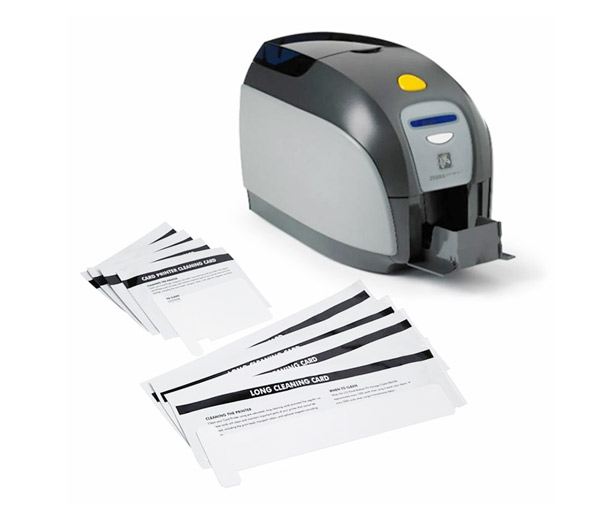
必要なもの
あなたが始める前に, 次の掃除用具が手元にあることを確認してください:
- Zebra ZXP3 プリンター クリーニング キット, 通常これには以下が含まれます:
- ロングプリントエンジンクリーニングカード
- ショートカードフィーダークリーニングカード
これらのクリーニング カードは、Zebra ZXP3 プリンタ専用に設計されており、効果的なクリーニングに不可欠です。.
ZXP3 のクリーニング手順
Zebra ZXP3 プリンタのクリーニングは簡単なプロセスです. 徹底的に洗浄するには、次の手順に注意深く従ってください。:
1. プリンターの電源を入れる
Zebra ZXP3 プリンタの電源が入っており、LCD ディスプレイに次のメッセージが表示されていることを確認します。 "準備ができて". これは、プリンターが完全に動作しており、クリーニングの準備ができていることを示します。.
2. クリーニングモードに入る
- を押し続けます コントロールボタン のために 5 秒. このアクションによりクリーニングモードが開始されます.
- プリンターの LCD 画面に指示が表示されます。. クリーニングプロセスを進めるには、次の指示に厳密に従ってください。.
3. リボンとカードを取り外します
- プリンタにセットされている PVC カードを慎重に取り外し、脇に置きます.
- プリンターからリボンも取り外します. この手順により、クリーニング カードがリボンと接触しないようにします。, 損傷する可能性があります.
4. プリント エンジンをクリーニングする
- を取る 長いクリーニングカード Zebra ZXP3 クリーニング キットから.
- このクリーニングカードを 手動カードフィードスロット (通常はプリンタの前面にあります).
- プリンターがクリーニングプロセスを完了するまで待ちます. 終わったら, カードがプリンターから排出されます.
5. カードフィーダーを掃除する
- 次, を取る 短いクリーニングカード に挿入します。 カードフィードスロット.
- プリンターがクリーニングプロセスを完了できるようにします. その後, フィーダースロットからクリーニングカードを取り外します.
6. 再組み立てとテスト
- クリーニングプロセスが完了したら, PVC カードをプリンタに再ロードする作業に進むことができます。.
- リボンをプリンターに再度取り付け、すべてが所定の位置にしっかりと固定されていることを確認します.
- Zebra ZXP3 プリンタはクリーンになり、引き続き高品質 ID カードを印刷できるようになりました。.
定期的なクリーニングが重要な理由
Zebra ZXP3 ID カード プリンタを定期的にクリーニングすると、パフォーマンスが維持され、印刷されたカードが可能な限り最高の品質になるようにすることができます。. 時間とともに, ほこり, 泥, インクの残留物がプリンター内に蓄積する可能性があります, 目詰まりや印刷品質の低下につながる. 数百枚の印刷ごとに、またはメーカーの推奨に従ってプリンターをクリーニングする, これらの問題を回避し、マシンの寿命を延ばすことができます.
結論
Zebra ZXP3 ID カード プリンタのクリーニングは、正しい手順に従えば素早く簡単に行うことができます。. 適切なクリーニングキットを使用した定期的なメンテナンス, プリンターを最適な動作状態に保ち、ID カードを鮮明かつ正確に印刷することができます。. 将来的な問題を回避するために定期的なクリーニングを実行することを忘れないでください。これは、信頼性の高いパフォーマンスをもたらす小さな努力です。.
プリンターのメンテナンスのヒントや購入について詳しくは、 Zebra ZXP3 クリーニング キット, お気軽にご連絡ください!