 クリーンルーム用フォームスワブ, ポリエステル綿棒, プリンタークリーニングキットメーカー | MediTech
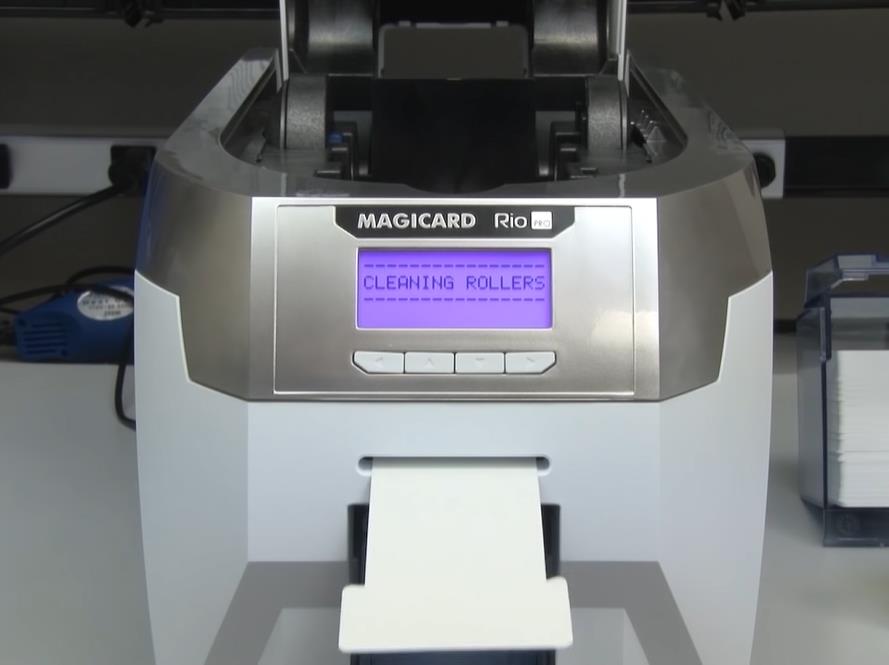
プリンター クリーニング カードは、プリンターの最適なパフォーマンスを維持するための不可欠なツールです。. 汚れを落とす簡単で効果的な方法です, ほこり, プリンターのプリントヘッドに蓄積する可能性のあるその他の破片, ローラー, およびその他のコンポーネント. 記事上で, プリンターを常に最高の状態に保つためのプリンター クリーニング カードの使用方法をご案内します。.
ステップ 1: 必要な材料を集める
クリーニングプロセスを開始する前に, 必要な材料を集める必要があります. プリンターのクリーニングカードが必要です, 事務用品店やオンライン小売店から購入できます. MediTech® クリーニングカードの生産専門工場です。. 最良の結果を確実に得るために、プリンターのモデルに適したクリーニング カードを選択してください. クリーンなペアも必要です, プリンターのコンポーネントに指紋が残らないように糸くずの出ない手袋を着用する.
ステップ 2: プリンターの電源を切ります
プリンターの清掃を始める前に, 電源を切り、電源から抜きます. これにより、事故を防ぎ、清掃中にプリンターを損傷することがなくなります。.
ステップ 3: プリンターのクリーニング カード スロットの位置を確認します
ほとんどのプリンタには、指定されたクリーニング カード スロットがあります。, 通常、プリントヘッドまたはローラーの近くにあります。. クリーニング カード スロットの位置については、プリンターのユーザー マニュアルを参照してください。.
ステップ 4: クリーニングカードを挿入します
クリーニング カード スロットを見つけたら, クリーニングカードをスロットに挿入します. カードが正しい向きで挿入されていることを確認してください, カード上の矢印で示されているように.
ステップ 5: クリーニングサイクルを実行する
クリーニングカードを挿入したら, プリンターの電源を入れ、クリーニング サイクルを実行します. これにより、クリーニング カードが有効になり、プリンタのコンポーネントをクリーニングできるようになります。. クリーニングサイクルには数分かかる場合があります, プリンターのモデルに応じて.
ステップ 6: クリーニングカードを取り外します
洗浄サイクルが完了したら, プリンターのクリーニング カード スロットからクリーニング カードを取り外します. クリーニングカードは適切に廃棄してください, メーカーの指示に従って.
ステップ 7: プリンターをテストする
プリンターの掃除が終わったら, テスト印刷を実行して、プリンターが正しく機能していることを確認します。. 問題に気づいた場合, クリーニングプロセスを繰り返すか、専門のプリンター技術者に相談してください。.
結論は, プリンター クリーニング カードの使用は、プリンターのパフォーマンスを維持するための簡単かつ効果的な方法です。. 上記の手順に従ってください, プリンターを常に最高の状態に保つことができます, 最小限のダウンタイムで高品質のプリントを作成します. 潜在的な問題を回避し、寿命を延ばすために、プリンターを定期的に掃除することを忘れないでください。.