 클린룸 폼 면봉, 폴리에스테르 면봉, 프린터 청소 키트 제조업체 – 메디텍
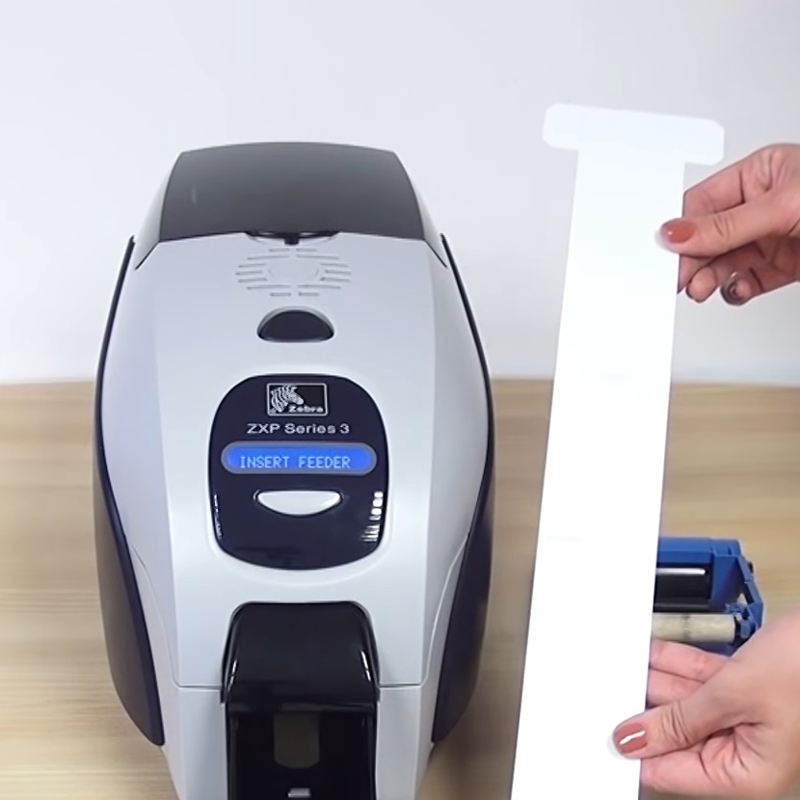
프린터의 수명과 성능을 유지하려면 Zebra 프린터 청소 카드를 올바르게 사용하는 것이 중요합니다.. Zebra 프린터 청소 카드를 올바르게 사용하는 단계는 다음과 같습니다.:
- 프린터 전원 끄기: 청소 과정을 시작하기 전에, 프린터를 끄고 전원에서 플러그를 뽑아야 합니다..
- 프린터 열기: 프린터 덮개나 액세스 패널을 열어 프린터의 내부 구성 요소를 노출시킵니다..
- 찾기 프린터 청소 카드: 클리닝 카드는 먼지를 제거하는 데 도움이 되도록 특별히 고안된 카드입니다., 먼지, 프린터 롤러 및 기타 내부 부품의 잔해물. 일반적으로 프린터에 포함되어 있거나 별도로 구입할 수 있습니다..
- 클리닝 카드를 삽입하세요.: 클리닝 카드를 가져와 프린터의 카드 슬롯이나 공급 장치에 조심스럽게 삽입합니다.. 프린터의 사용 설명서나 특정 모델의 지침에 따라 카드 슬롯을 찾으세요..
- 청소 프로세스 실행: 클리닝 카드를 삽입한 후, 프린터의 지침에 따라 청소 프로세스를 시작하십시오.. 여기에는 특정 버튼을 누르거나 프린터의 메뉴 옵션을 탐색하는 작업이 포함될 수 있습니다..
- 청소 프로세스가 완료되도록 허용: 프린터는 내부 구성 요소를 통해 청소 카드를 자동으로 공급합니다., 롤러 및 기타 부품 청소. 중단 없이 청소 과정을 완료하는 것이 중요합니다..
- 클리닝 카드 제거: 청소과정이 끝난 후, 프린터에서 청소 카드가 배출됩니다.. 프린터에서 카드를 조심스럽게 제거하십시오..
- 프린터를 닫습니다: 프린터 덮개 또는 액세스 패널을 닫습니다..
- 프린터 전원 켜기: 프린터를 전원에 다시 연결하고 켜십시오..
- 프린터 테스트: 테스트 페이지를 인쇄하거나 테스트 인쇄를 수행하여 청소 프로세스가 성공적으로 완료되었고 프린터가 제대로 작동하는지 확인합니다..
메모:
기억하다, Zebra 프린터를 정기적으로 청소하는 것이 좋습니다, 특히 자주 사용하거나 비정상적인 인쇄 품질 문제를 발견한 경우. 프린터를 최적의 상태로 유지하려면 권장 청소 빈도에 대한 제조업체의 지침을 따르십시오..
MediTech 제품이 프린터 청소 요구 사항을 충족하는 데 어떻게 도움이 되는지 자세히 알아보려면, 오늘 저희에게 연락해주세요. https://www.meditechswab.com/contact-us/