 Hisopos de espuma para salas blancas, Hisopos de poliéster, Fabricante de kits de limpieza para impresoras | MediTech
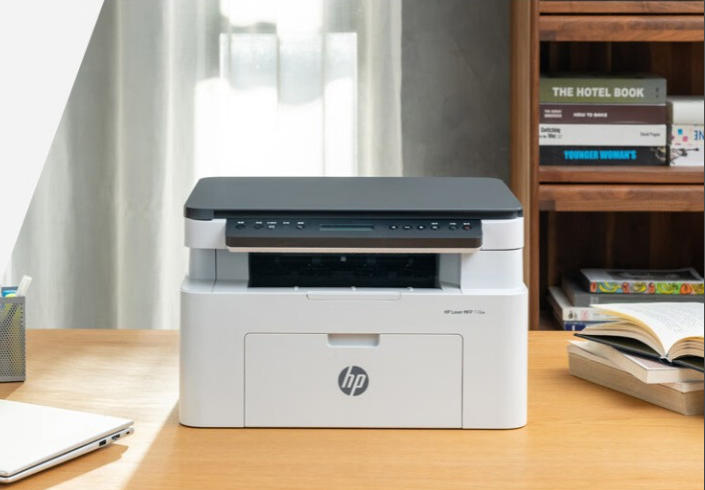
Las impresoras HP son muy utilizadas en los hogares., oficios, y empresas para la impresión de documentos, fotos, y gráficos. Sin embargo, con el tiempo, tinta seca, polvo, y los residuos pueden obstruir los inyectores del cabezal de impresión., resultando en rayas, colores descoloridos, líneas faltantes, o mala calidad de impresión.
El mantenimiento regular del cabezal de impresión puede ayudar a restaurar el rendimiento de la impresión y prolongar la vida útil de su impresora.. En esta guía, Explicaremos cómo limpiar el cabezal de impresión de una impresora HP utilizando la función de limpieza incorporada y los métodos de limpieza manual., junto con consejos para prevenir futuras obstrucciones.
1. Señales de que el cabezal de impresión de su impresora HP necesita limpieza
El cabezal de impresión suministra tinta al papel a través de pequeñas boquillas.. Cuando estas boquillas se bloquean o contaminan, la calidad de impresión puede deteriorarse.
Los signos comunes incluyen:
- Impresión rayada: Aparecen líneas horizontales o distribución desigual de la tinta en las páginas impresas.
- colores faltantes: Uno o más colores están descoloridos o ausentes.
- Texto o imágenes descoloridos: Las impresiones aparecen más claras o menos nítidas de lo habitual..
- Áreas en blanco: Faltan partes de documentos impresos o imágenes.
- Calidad de impresión inconsistente: Los resultados de impresión varían de una página a otra..
Estos problemas pueden deberse a la tinta seca., polvo, inactividad prolongada de la impresora, u otros problemas con el cabezal de impresión.
2. Cómo limpiar el cabezal de impresión de una impresora HP usando la función incorporada
La utilidad de limpieza del cabezal de impresión incorporada suele ser el primer método a probar. Las impresoras HP pueden ofrecer opciones de limpieza a través del panel de control de la impresora., Aplicación HP, o software de impresora.
Método 1: Uso del panel de control de la impresora
- Encienda su impresora HP y cargue papel.
- Abre el Configuración o Ajustes menú.
- Navegar a Mantenimiento de la impresora o Instrumentos.
- Seleccionar Limpiar cabezal de impresión o Limpiar cabezales de impresión.
- Siga las instrucciones en pantalla y espere a que finalice el ciclo de limpieza..
- Imprima una página de prueba para comprobar los resultados..
Método 2: Usando la aplicación HP
- Abra la aplicación HP y seleccione su impresora.
- Acceso Configuración de la impresora o Configuración avanzada.
- Encontrar Mantenimiento de la impresora o Herramientas de calidad de impresión.
- Seleccione la opción de limpieza del cabezal de impresión..
- Siga las instrucciones e imprima una página de prueba..
Método 3: Uso del software de impresión de Windows
- Prensa
Windows + R, tipocontrol printers, y presione Entrar. - Seleccione su impresora HP.
- Abra el Asistente de impresora HP o las preferencias de la impresora.
- Navegar a Mantenga su impresora, Servicios de dispositivos, o un menú de mantenimiento similar.
- Seleccionar Limpiar cabezales de impresión o la opción de limpieza disponible.
- Complete el procedimiento e imprima una página de prueba..
Los nombres de los menús y las funciones disponibles varían según el modelo de impresora HP y la versión del software..
3. Cómo limpiar manualmente el cabezal de impresión de una impresora HP
Si la limpieza automática no mejora la calidad de impresión, La limpieza manual puede ayudar a eliminar los residuos de tinta persistentes o los contaminantes de las superficies accesibles.. Sin embargo, Los cabezales de impresión son delicados., así que siempre consulte el manual de su impresora antes de intentar la limpieza manual..
Materiales necesarios
- Hisopo de limpieza sin pelusa o hisopo de limpieza con punta de espuma
- Agua destilada o una solución de limpieza aprobada por el fabricante., si se recomienda
- Guantes, si es necesario
- Superficie de trabajo limpia
Limpieza manual paso a paso
Paso 1: Apague la impresora
Apague su impresora HP y desenchufe el cable de alimentación antes de comenzar el mantenimiento.
Paso 2: Acceder al cabezal de impresión o a los cartuchos
Abra la puerta de acceso de la impresora y espere a que se detenga el carro del cartucho.. Retire los cartuchos o los componentes accesibles solo si las instrucciones de su impresora lo permiten.
Paso 3: Inspeccionar el cabezal de impresión
Compruebe si hay acumulación de tinta visible, tinta seca, o escombros. Evite tocar la placa de boquillas o los contactos eléctricos directamente.
Paso 4: Prepare el hisopo de limpieza
Utilice un hisopo de limpieza adecuado. Si utiliza un hisopo con IPA presaturado, asegúrese de que no esté excesivamente húmedo y que el alcohol sea compatible con la superficie que se está limpiando.
Paso 5: Limpie suavemente la superficie accesible
Limpie suavemente el área accesible para eliminar residuos y contaminantes.. Evite aplicar presión excesiva o frotar la delicada placa de la boquilla..
Para componentes de impresora compatibles, Hisopos limpios IPA con punta de espuma MediTech Proporcionar una opción conveniente para la limpieza específica..
Hisopo limpio IPA con punta de espuma MediTech
- Presaturado con 99.7% alcohol isopropílico (API).
- Punta de espuma suave diseñada para una limpieza controlada.
- Construcción con poca pelusa para ayudar a minimizar la contaminación de la fibra..
- Empaquetado individualmente para un uso conveniente.
- Adecuado para componentes de impresora seleccionados, electrónica, y otras superficies compatibles.
Explora el producto: Hisopo limpio IPA con punta de espuma MediTech
Paso 6: Deje que los componentes se sequen
Deje que las superficies limpiadas se sequen completamente antes de reinstalar los cartuchos o volver a conectar la impresora..
Paso 7: Reinstalar y probar
Reinstale los cartuchos, cerrar la tapa de la impresora, reconectar la energía, y enciende la impresora. Imprima una página de prueba para comprobar si la calidad de impresión ha mejorado.
Importante: IPA no es adecuado para todos los cabezales de impresión HP, placa de boquilla, revestimiento, sello, o componente de plástico. Siga siempre las instrucciones de limpieza del fabricante de la impresora y confirme la compatibilidad química antes de usar alcohol..
4. Qué evitar al limpiar el cabezal de impresión de una impresora HP
Para evitar daños durante el mantenimiento:
- Evite el agua del grifo, que pueden dejar depósitos minerales.
- Evite toallas de papel o pañuelos que puedan desprender fibras..
- No aplique presión excesiva al cabezal de impresión..
- No vierta líquido de limpieza directamente sobre los componentes de la impresora..
- Evite disolventes incompatibles que puedan dañar los revestimientos., plástica, o sellos.
- Evite ejecutar demasiados ciclos de limpieza automática., mientras consumen tinta.
5. Cómo evitar la obstrucción del cabezal de impresión de la impresora HP
El mantenimiento preventivo puede ayudar a reducir los problemas del cabezal de impresión y la limpieza innecesaria.
- Imprima regularmente: Imprima algunas páginas cada semana para ayudar a evitar que la tinta se seque dentro de los inyectores..
- Utilice tinta compatible: Elija los cartuchos de tinta recomendados para su modelo de impresora HP.
- Mantenga la impresora limpia: Reduzca el polvo y los residuos alrededor de la impresora.
- Apagar correctamente: Utilice el botón de encendido de la impresora para permitirle completar su proceso de apagado..
- Realizar mantenimiento cuando sea necesario.: Ejecute pruebas de inyectores y procedimientos de limpieza cuando la calidad de impresión se deteriore.