 Reinraum-Schaumtupfer, Polyester-Tupfer, Hersteller von Druckerreinigungskits | MediTech
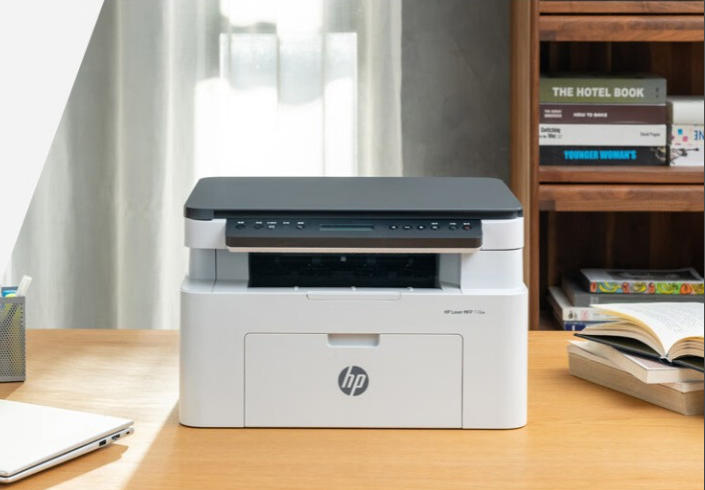
HP-Drucker werden häufig in Privathaushalten verwendet, Büros, und Unternehmen zum Drucken von Dokumenten, Fotos, und Grafiken. Jedoch, im Laufe der Zeit, getrocknete Tinte, Staub, und Rückstände können die Druckkopfdüsen verstopfen, was zu Streifen führt, verblasste Farben, fehlende Zeilen, oder schlechte Druckqualität.
Eine regelmäßige Wartung des Druckkopfes kann dazu beitragen, die Druckleistung wiederherzustellen und die Lebensdauer Ihres Druckers zu verlängern. In diesem Ratgeber, Wir erklären Ihnen, wie Sie den Druckkopf eines HP-Druckers mit der integrierten Reinigungsfunktion und manuellen Reinigungsmethoden reinigen, zusammen mit Tipps zur Vermeidung zukünftiger Verstopfungen.
1. Anzeichen dafür, dass der Druckkopf Ihres HP-Druckers gereinigt werden muss
Der Druckkopf bringt Tinte durch winzige Düsen auf das Papier. Wenn diese Düsen verstopft oder verschmutzt sind, Die Druckqualität kann sich verschlechtern.
Zu den häufigsten Anzeichen gehören::
- Streifenartiger Druck: Auf gedruckten Seiten erscheinen horizontale Linien oder eine ungleichmäßige Tintenverteilung.
- Fehlende Farben: Eine oder mehrere Farben sind verblasst oder fehlen.
- Verblasster Text oder Bilder: Ausdrucke erscheinen heller oder weniger scharf als gewöhnlich.
- Leere Bereiche: Teile gedruckter Dokumente oder Bilder fehlen.
- Inkonsistente Druckqualität: Die Druckergebnisse variieren von Seite zu Seite.
Diese Probleme können durch eingetrocknete Tinte verursacht werden, Staub, längere Inaktivität des Druckers, oder andere Druckkopfprobleme.
2. So reinigen Sie den Druckkopf eines HP-Druckers mithilfe der integrierten Funktion
Das integrierte Dienstprogramm zur Druckkopfreinigung ist normalerweise die erste Methode, die Sie ausprobieren sollten. HP-Drucker bieten möglicherweise Reinigungsoptionen über das Bedienfeld des Druckers an, HP-App, oder Druckersoftware.
Verfahren 1: Verwenden des Drucker-Bedienfelds
- Schalten Sie Ihren HP-Drucker ein und legen Sie Papier ein.
- Öffnen Sie die Aufstellen oder Einstellungen Speisekarte.
- Navigieren Sie zu Druckerwartung oder Werkzeug.
- Auswählen Druckkopf reinigen oder Druckköpfe reinigen.
- Befolgen Sie die Anweisungen auf dem Bildschirm und warten Sie, bis der Reinigungszyklus abgeschlossen ist.
- Drucken Sie eine Testseite, um die Ergebnisse zu überprüfen.
Verfahren 2: Verwenden der HP App
- Öffnen Sie die HP App und wählen Sie Ihren Drucker aus.
- Zugang Druckereinstellungen oder Erweiterte Einstellungen.
- Finden Druckerwartung oder Druckqualitätstools.
- Wählen Sie die Option zur Druckkopfreinigung.
- Befolgen Sie die Anweisungen und drucken Sie eine Testseite.
Verfahren 3: Verwenden der Windows-Druckersoftware
- Drücken
Windows + R, Typcontrol printers, und drücken Sie die Eingabetaste. - Wählen Sie Ihren HP-Drucker aus.
- Öffnen Sie den HP Druckerassistenten oder die Druckereinstellungen.
- Navigieren Sie zu Warten Sie Ihren Drucker, Gerätedienste, oder ein ähnliches Wartungsmenü.
- Auswählen Druckköpfe reinigen oder die verfügbare Reinigungsoption.
- Schließen Sie den Vorgang ab und drucken Sie eine Testseite.
Menünamen und verfügbare Funktionen variieren je nach HP-Druckermodell und Softwareversion.
3. So reinigen Sie den Druckkopf eines HP-Druckers manuell
Wenn die automatische Reinigung die Druckqualität nicht verbessert, Eine manuelle Reinigung kann dabei helfen, hartnäckige Tintenrückstände oder Verunreinigungen von zugänglichen Oberflächen zu entfernen. Jedoch, Druckköpfe sind empfindlich, Schauen Sie daher immer im Handbuch Ihres Druckers nach, bevor Sie eine manuelle Reinigung durchführen.
Benötigte Materialien
- Fusselfreies Reinigungsstäbchen oder Reinigungsstäbchen mit Schaumstoffspitze
- Destilliertes Wasser oder eine vom Hersteller zugelassene Reinigungslösung, wenn empfohlen
- Handschuhe, wenn nötig
- Arbeitsfläche reinigen
Schritt-für-Schritt-Anleitung zur manuellen Reinigung
Schritt 1: Schalten Sie den Drucker aus
Schalten Sie Ihren HP-Drucker aus und ziehen Sie das Netzkabel ab, bevor Sie mit der Wartung beginnen.
Schritt 2: Greifen Sie auf den Druckkopf oder die Patronen zu
Öffnen Sie die Zugangstür des Druckers und warten Sie, bis der Patronenwagen anhält. Entfernen Sie Patronen oder zugängliche Komponenten nur, wenn die Anweisungen Ihres Druckers dies zulassen.
Schritt 3: Überprüfen Sie den Druckkopf
Überprüfen Sie, ob sich Tinte angesammelt hat, getrocknete Tinte, oder Trümmer. Vermeiden Sie es, die Düsenplatte oder elektrische Kontakte direkt zu berühren.
Schritt 4: Bereiten Sie den Reinigungstupfer vor
Verwenden Sie einen geeigneten Reinigungstupfer. Bei Verwendung eines vorgetränkten IPA-Tupfers, Stellen Sie sicher, dass es nicht zu nass ist und dass Alkohol mit der zu reinigenden Oberfläche kompatibel ist.
Schritt 5: Reinigen Sie die zugängliche Oberfläche vorsichtig
Wischen Sie den zugänglichen Bereich vorsichtig ab, um Rückstände und Verunreinigungen zu entfernen. Vermeiden Sie es, übermäßigen Druck auszuüben oder die empfindliche Düsenplatte zu schrubben.
Für kompatible Druckerkomponenten, MediTech IPA Clean Swabs mit Schaumstoffspitze bieten eine komfortable Möglichkeit zur gezielten Reinigung.
MediTech IPA Clean Swab mit Schaumstoffspitze
- Vorgetränkt mit 99.7% Isopropylalkohol (IPA).
- Weiche Schaumstoffspitze für kontrollierte Reinigung.
- Fusselarme Konstruktion zur Minimierung der Faserverunreinigung.
- Einzeln verpackt zur bequemen Verwendung.
- Geeignet für ausgewählte Druckerkomponenten, Elektronik, und andere kompatible Oberflächen.
Entdecken Sie das Produkt: MediTech IPA Clean Swab mit Schaumstoffspitze
Schritt 6: Lassen Sie die Komponenten trocknen
Lassen Sie die gereinigten Oberflächen vollständig trocknen, bevor Sie die Patronen wieder einsetzen oder den Drucker wieder anschließen.
Schritt 7: Neu installieren und testen
Setzen Sie die Patronen wieder ein, Schließen Sie die Druckerabdeckung, Schließen Sie die Stromversorgung wieder an, und schalten Sie den Drucker ein. Drucken Sie eine Testseite, um zu überprüfen, ob sich die Druckqualität verbessert hat.
Wichtig: IPA ist nicht für jeden HP-Druckkopf geeignet, Düsenplatte, Beschichtung, Siegel, oder Kunststoffbauteil. Befolgen Sie immer die Reinigungsanweisungen des Druckerherstellers und prüfen Sie die chemische Verträglichkeit, bevor Sie Alkohol verwenden.
4. Was Sie beim Reinigen eines HP-Druckerdruckkopfs vermeiden sollten
Um Schäden bei der Wartung zu verhindern:
- Vermeiden Sie Leitungswasser, die mineralische Ablagerungen hinterlassen können.
- Vermeiden Sie Papierhandtücher oder Taschentücher, die Fasern verlieren könnten.
- Üben Sie keinen übermäßigen Druck auf den Druckkopf aus.
- Gießen Sie Reinigungsflüssigkeit nicht direkt auf Druckerkomponenten.
- Vermeiden Sie inkompatible Lösungsmittel, die Beschichtungen beschädigen können, Kunststoffe, oder Robben.
- Vermeiden Sie zu viele automatische Reinigungszyklen, da sie Tinte verbrauchen.
5. So verhindern Sie ein Verstopfen des Druckkopfs eines HP-Druckers
Vorbeugende Wartung kann dazu beitragen, Druckkopfprobleme und unnötige Reinigung zu reduzieren.
- Drucken Sie regelmäßig: Drucken Sie jede Woche ein paar Seiten, um zu verhindern, dass die Tinte in den Düsen eintrocknet.
- Verwenden Sie kompatible Tinte: Wählen Sie die für Ihr HP-Druckermodell empfohlenen Tintenpatronen.
- Halten Sie den Drucker sauber: Reduzieren Sie Staub und Schmutz rund um den Drucker.
- Richtig herunterfahren: Betätigen Sie den Netzschalter des Druckers, damit dieser den Herunterfahrvorgang abschließen kann.
- Führen Sie bei Bedarf Wartungsarbeiten durch: Führen Sie Düsenprüfungen und Reinigungsverfahren durch, wenn die Druckqualität nachlässt.