 Tamponi in schiuma per camere bianche, Tamponi in poliestere, Produttore di kit per la pulizia della stampante | Meditech
Mantenere pulita la stampante per carte d'identità Magicard Rio Pro è essenziale per mantenere un'elevata qualità di stampa, estendere la durata della stampante, e riducendo i costosi tempi di inattività. Polvere, residuo di adesivo, detriti della carta, e le particelle di nastro possono accumularsi nel tempo all'interno della stampante, che influiscono sull'alimentazione delle carte, qualità dell'immagine, e le prestazioni della testina di stampa.
Magicard consiglia di pulire la stampante Rio Pro ogni volta che si sostituisce il nastro della pellicola colorante. In questa guida, ti guideremo attraverso l'intero processo di pulizia e ti consiglieremo i prodotti per la pulizia professionali di MediTech per aiutarti a mantenere la tua stampante operativa alle massime prestazioni.
Perché è importante pulire regolarmente Magicard Rio Pro
La manutenzione ordinaria aiuta:
- Mantenere forte, stampa di carte di alta qualità
- Previene difetti di stampa e striature
- Riduci gli inceppamenti delle carte e i problemi di alimentazione
- Prolunga la durata della testina di stampa
- Migliorare l'affidabilità complessiva della stampante
- Riduci al minimo riparazioni costose e tempi di inattività
Per i migliori risultati, pulisci la stampante ogni volta che installi un nuovo nastro.
Strumenti necessari per la pulizia
Prima di iniziare, preparare i seguenti elementi:
- Nuova carta di pulizia Magicard Rio Pro
- Penna per la pulizia delle testine di stampa
- Nuovo rullo di pulizia adesivo blu (incluso in ciascun kit di nastri)
- Nuovo nastro in pellicola colorata
- Stampante Magicard Rio Pro accesa
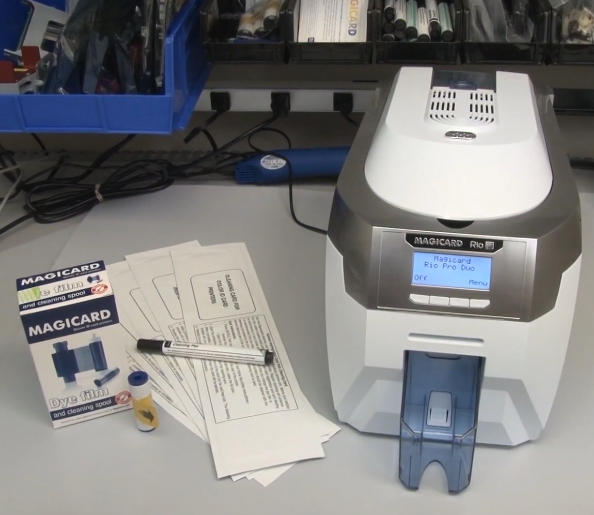
Fare un passo 1: Rimuovere il nastro e il rullo adesivo
Inizia preparando la stampante per la pulizia:
- Rimuovere il vano carte dalla stampante.
- Aprire il coperchio della stampante.
- Rimuovere il nastro della pellicola colorata esistente.
- Rimuovere il rullo adesivo blu situato sotto il nastro.
- Rimuovere con attenzione l'asta metallica dal rullo blu.
- Posizionare l'albero metallico in un luogo sicuro per la reinstallazione successiva.
A questo punto, la stampante è pronta per il processo di pulizia.
Fare un passo 2: Avviare il processo di pulizia automatica del rullo
Utilizzando il pannello di controllo Rio Pro:
- Passare al menu della stampante.
- Selezionare “Rulli puliti.”
- Seguire le istruzioni visualizzate sullo schermo finché la stampante non indica che è pronta.
Prossimo:
- Aprire la confezione della carta di pulizia.
- Rimuovere la scheda di pulizia.
- Selezionare “sì” sul display della stampante.
- Inserire l'estremità stretta della scheda di pulizia nello slot anteriore della scheda.
La stampante trascinerà automaticamente la scheda di pulizia lungo il percorso di trasporto.
Come funziona la scheda di pulizia
La scheda di pulizia presaturata contiene alcol isopropilico di elevata purezza (IPA) che scioglie e rimuove:
- Particelle di polvere
- Residui di nastro
- Detriti della carta
- Oli e contaminanti
Per una pulizia ottimale, capovolgere la scheda di pulizia e ripetere la procedura 2 A 4 volte.
Questa semplice procedura migliora notevolmente la pulizia dei rulli e le prestazioni di trasporto delle carte.
Fare un passo 3: Pulire manualmente i rulli sporchi
Se i rulli della stampante sono molto contaminati, la pulizia automatica potrebbe non essere sufficiente.
Pulire il rullo di trasporto principale
- Uscire dalla modalità di pulizia automatica.
- Selezionare “Sposta carta” dal menu principale.
- Piegare la carta di pulizia a metà.
- Premere saldamente la carta di pulizia contro il rullo di trasporto centrale.
- Tieni uno dei “Sposta carta” pulsanti.
- Muovere la scheda di pulizia avanti e indietro per circa 15-20 secondi.
Questo processo di pulizia manuale rimuove l'accumulo di sporco ostinato che la pulizia automatica potrebbe non rilevare.
Pulire il rullo di aspirazione posteriore
Prossimo, pulire il rullo di alimentazione posteriore:
- Girare la stampante.
- Premere e tenere premuto verso l'alto “Sposta carta” pulsante.
- Applicare la carta di pulizia contro il rullo di aspirazione posteriore.
- Continuare la pulizia per 15-20 secondi.
Noterai spesso sporco e detriti visibili trasferiti sulla scheda di pulizia dopo questo processo.
Fare un passo 4: Pulire la testina di stampa Magicard Rio Pro
La testina di stampa è il componente più critico della stampante e richiede un'attenta manutenzione.
Utilizzo di una penna per la pulizia della testina di stampa
Per pulire la testina di stampa:
- Individuare il gruppo della testina di stampa.
- Utilizzare una penna per la pulizia delle testine di stampa imbevuta di 99.9% IPA.
- Strofinare delicatamente la superficie della testina di stampa rivestita in Teflon.
- Rimuovere eventuali tracce di polvere, residuo di adesivo, o contaminazione.
Suggerimenti importanti
- Pulisci sempre in una direzione uniforme.
- Evitare una pressione eccessiva.
- Non utilizzare mai materiali abrasivi.
- Lasciare asciugare completamente la testina di stampa prima di stampare.
La pulizia regolare delle testine di stampa aiuta a prevenire difetti di stampa e prolunga notevolmente la durata delle testine di stampa.
Fare un passo 5: Installa il nuovo rullo adesivo
Una volta completata la pulizia:
- Rimuovere il nuovo rullo adesivo blu dalla confezione del nastro.
- Inserire l'albero metallico rimosso in precedenza nel nuovo rullo.
- Rimuovere tutto l'involucro protettivo.
- Far scattare il rullo in posizione direttamente sopra il rullo arancione verso la parte posteriore della stampante.
Il rullo adesivo raccoglie continuamente polvere e detriti dalle carte prima della stampa, contribuendo a proteggere la testina di stampa.
Fare un passo 6: Installare il nuovo nastro della pellicola colorante
Ora installa il nastro sostitutivo:
- Rimuovere il nuovo nastro di pellicola colorata dalla sua confezione.
- Rimuovere eventuali involucri protettivi.
- Installare il nastro in base al percorso del nastro della stampante.
- Verificare che il nastro sia posizionato correttamente.
Una volta installato:
- Chiudere delicatamente il coperchio della stampante.
- Reinstallare il vassoio delle carte.
- Confermare che la stampante è pronta per l'uso.
Migliori pratiche per la manutenzione di Magicard Rio Pro
Per massimizzare le prestazioni della stampante:
- Pulire la stampante ogni volta che si sostituisce il nastro.
- Utilizzare carte per la pulizia e penne per la pulizia delle testine di stampa di alta qualità.
- Conserva le carte in un ambiente pulito.
- Sostituisci regolarmente i rulli adesivi.
- Evitare di toccare la superficie della testina di stampa.
- Eseguire ispezioni di routine per l'accumulo di polvere.
Seguendo queste procedure di manutenzione è possibile ridurre significativamente i problemi di stampa e migliorare la qualità delle carte.
Perché scegliere i prodotti per la pulizia della stampante per card MediTech?
MediTech fornisce soluzioni di pulizia professionali per stampanti per carte d'identità, compreso Magicard, Evolis, Zebra, Schede dati, Fargo, e altri marchi leader.
Vantaggi del prodotto MediTech
- 99.9% Soluzione detergente IPA
- Eccellenti prestazioni di rimozione dei detriti
- Sicuro per i componenti sensibili della stampante
- Compatibile con la maggior parte delle marche di stampanti per card
- Supporto OEM e ODM disponibile
- Prodotto secondo sistemi di qualità certificati ISO
Prodotti consigliati
- Penna per la pulizia della testina di stampa MediTech
- Kit completi di pulizia per stampanti di card MediTech
- Rullo di pulizia adesivo MediTech Magicard
L'uso regolare di questi prodotti aiuta a mantenere prestazioni ottimali della stampante prolungando la durata dell'apparecchiatura.