 Écouvillons en mousse pour salle blanche, Écouvillons en polyester, Fabricant de kits de nettoyage d'imprimante | MédiTech
Garder votre imprimante de cartes d'identité Magicard Rio Pro propre est essentiel pour maintenir une qualité d'impression élevée., prolonger la durée de vie de l'imprimante, et réduire les temps d'arrêt coûteux. Poussière, résidus de colle, débris de cartes, et les particules de ruban peuvent s'accumuler à l'intérieur de l'imprimante au fil du temps, affectant l'alimentation des cartes, qualité d'image, et performances de la tête d'impression.
Magicard recommande de nettoyer l'imprimante Rio Pro chaque fois que vous remplacez le ruban du film colorant. Dans ce guide, nous vous guiderons tout au long du processus de nettoyage et vous recommanderons des produits de nettoyage professionnels de MediTech pour vous aider à maintenir votre imprimante en fonctionnement à des performances optimales..
Pourquoi un nettoyage régulier du Magicard Rio Pro est important
L’entretien de routine aide:
- Maintenir aiguisé, impression de cartes de haute qualité
- Prévenir les défauts d'impression et les traces
- Réduisez les bourrages de cartes et les problèmes d’alimentation
- Prolongez la durée de vie de la tête d'impression
- Améliorer la fiabilité globale de l’imprimante
- Minimisez les réparations coûteuses et les temps d’arrêt
Pour de meilleurs résultats, nettoyez votre imprimante à chaque fois que vous installez un nouveau ruban.
Outils requis pour le nettoyage
Avant de commencer, préparer les éléments suivants:
- Nouvelle carte de nettoyage Magicard Rio Pro
- Stylo de nettoyage de tête d'impression
- Nouveau rouleau de nettoyage collant bleu (inclus avec chaque kit de ruban)
- Nouveau ruban de film colorant
- Imprimante Magicard Rio Pro sous tension
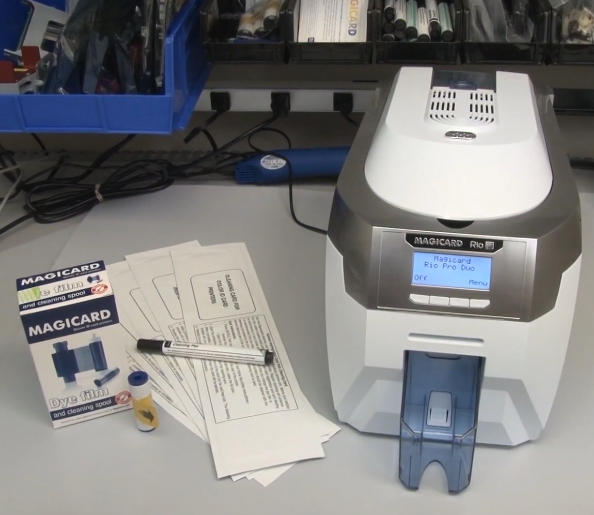
Étape 1: Retirez le ruban et le rouleau adhésif
Commencez par préparer l’imprimante pour le nettoyage:
- Retirez le chargeur de cartes de l'imprimante.
- Ouvrez le capot de l'imprimante.
- Retirez le ruban du film de teinture existant.
- Retirez le rouleau collant bleu situé sous le ruban.
- Retirez délicatement la tige métallique du rouleau bleu.
- Placez l'arbre métallique dans un endroit sûr pour une réinstallation ultérieure..
À ce point, l'imprimante est prête pour le processus de nettoyage.
Étape 2: Démarrer le processus de nettoyage automatique des rouleaux
Utilisation du panneau de commande Rio Pro:
- Accédez au menu de l'imprimante.
- Sélectionner “Nettoyer les rouleaux.”
- Suivez les instructions à l'écran jusqu'à ce que l'imprimante indique qu'elle est prête..
Suivant:
- Ouvrez le paquet de la carte de nettoyage.
- Retirez la carte de nettoyage.
- Sélectionner “Oui” sur l'écran de l'imprimante.
- Insérez l'extrémité étroite de la carte de nettoyage dans la fente pour carte avant.
L'imprimante tirera automatiquement la carte de nettoyage à travers le chemin de transport.
Comment fonctionne la carte de nettoyage
La carte de nettoyage pré-saturée contient de l'alcool isopropylique de haute pureté (API) qui dissout et enlève:
- Particules de poussière
- Résidu de ruban
- Débris de cartes
- Huiles et contaminants
Pour un nettoyage optimal, retournez la carte de nettoyage et répétez le processus 2 pour 4 fois.
Cette procédure simple améliore considérablement la propreté des rouleaux et les performances de transport des cartes..
Étape 3: Nettoyer manuellement les rouleaux sales
Si les rouleaux de votre imprimante sont fortement contaminés, le nettoyage automatique peut ne pas être suffisant.
Nettoyer le rouleau de transport principal
- Quitter le mode de nettoyage automatique.
- Sélectionner “Déplacer la carte” depuis le menu principal.
- Pliez la carte de nettoyage en deux.
- Appuyez fermement la carte de nettoyage contre le rouleau de transport central..
- Tenez l'un des “Déplacer la carte” boutons.
- Déplacez la carte de nettoyage d'avant en arrière pendant environ 15 à 20 secondes.
Ce processus de nettoyage manuel élimine les accumulations de saleté tenaces que le nettoyage automatique pourrait manquer.
Nettoyer le rouleau d'admission arrière
Suivant, nettoyer le rouleau d'alimentation arrière:
- Retournez l'imprimante.
- Appuyez et maintenez le bouton vers le haut “Déplacer la carte” bouton.
- Appliquer la carte de nettoyage contre le rouleau d'aspiration arrière.
- Continuez le nettoyage pendant 15 à 20 secondes.
Vous remarquerez souvent de la saleté et des débris visibles transférés sur la carte de nettoyage après ce processus..
Étape 4: Nettoyer la tête d'impression Magicard Rio Pro
La tête d'impression est le composant le plus critique de votre imprimante et nécessite un entretien minutieux.
Utilisation d'un stylo de nettoyage de tête d'impression
Pour nettoyer la tête d'impression:
- Localisez l'assemblage de la tête d'impression.
- Utilisez un stylo de nettoyage de tête d'impression saturé de 99.9% API.
- Essuyez délicatement la surface de la tête d'impression recouverte de téflon.
- Enlevez toute poussière, résidus de colle, ou contamination.
Conseils importants
- Nettoyez toujours dans une direction douce.
- Évitez une pression excessive.
- N'utilisez jamais de matériaux abrasifs.
- Laissez la tête d'impression sécher complètement avant d'imprimer.
Un nettoyage régulier des têtes d'impression aide à prévenir les défauts d'impression et prolonge considérablement la durée de vie des têtes d'impression..
Étape 5: Installez le nouveau rouleau collant
Une fois le nettoyage terminé:
- Retirez le nouveau rouleau collant bleu de l'emballage du ruban..
- Insérez l'arbre métallique retiré précédemment dans le nouveau rouleau.
- Retirez tout l'emballage de protection.
- Enclenchez le rouleau en position directement au-dessus du rouleau orange vers l'arrière de l'imprimante..
Le rouleau adhésif collecte en permanence la poussière et les débris des cartes avant l'impression, aidant à protéger la tête d'impression.
Étape 6: Installez le nouveau ruban de film colorant
Installez maintenant le ruban de remplacement:
- Retirez le nouveau ruban de film colorant de son emballage.
- Retirez tout emballage de protection.
- Installez le ruban selon le chemin du ruban de l'imprimante.
- Vérifiez que le ruban est correctement placé.
Une fois installé:
- Fermez doucement le capot de l'imprimante.
- Réinstallez le chargeur de cartes.
- Confirmez que l'imprimante est prête à fonctionner.
Meilleures pratiques pour la maintenance du Magicard Rio Pro
Pour maximiser les performances de l’imprimante:
- Nettoyer l'imprimante à chaque remplacement du ruban.
- Utilisez des cartes de nettoyage et des stylos de nettoyage de tête d'impression de haute qualité.
- Stockez les cartes dans un environnement propre.
- Remplacez régulièrement les rouleaux collants.
- Évitez de toucher la surface de la tête d'impression.
- Effectuer des inspections de routine pour détecter l'accumulation de poussière.
Le respect de ces procédures de maintenance peut réduire considérablement les problèmes d'impression et améliorer la qualité des cartes..
Pourquoi choisir les produits de nettoyage pour imprimante de cartes MediTech?
MediTech fournit des solutions de nettoyage professionnelles pour les imprimantes de cartes d'identité, dont Magicard, Évole, Zèbre, Cartes de données, Fargo, et d'autres grandes marques.
Avantages des produits MediTech
- 99.9% Solution de nettoyage IPA
- Excellentes performances d’élimination des débris
- Sans danger pour les composants sensibles de l'imprimante
- Compatible avec la plupart des marques d'imprimantes de cartes
- Prise en charge OEM et ODM disponible
- Fabriqué selon des systèmes de qualité certifiés ISO
Produits recommandés
- Stylo de nettoyage de tête d'impression MediTech
- Kits complets de nettoyage pour imprimante de cartes MediTech
- Rouleau de nettoyage adhésif MediTech Magicard
L'utilisation régulière de ces produits permet de maintenir des performances optimales de l'imprimante tout en prolongeant la durée de vie de l'équipement..