 Reinraum-Schaumtupfer, Polyester-Tupfer, Hersteller von Druckerreinigungskits | MediTech
Die Sauberkeit Ihres Magicard Rio Pro ID-Kartendruckers ist für die Aufrechterhaltung einer hohen Druckqualität unerlässlich, Verlängerung der Druckerlebensdauer, und die Reduzierung kostspieliger Ausfallzeiten. Staub, Klebstoffreste, Kartenreste, und Farbbandpartikel können sich mit der Zeit im Drucker ansammeln, Auswirkungen auf die Kartenzufuhr haben, Bildqualität, und Druckkopfleistung.
Magicard empfiehlt, den Rio Pro-Drucker jedes Mal zu reinigen, wenn Sie das Farbband austauschen. In diesem Ratgeber, Wir führen Sie durch den gesamten Reinigungsprozess und empfehlen Ihnen professionelle Reinigungsmittel von MediTech, damit Ihr Drucker stets die optimale Leistung erbringt.
Warum die regelmäßige Reinigung des Magicard Rio Pro wichtig ist
Regelmäßige Wartung hilft:
- Bleiben Sie scharf, hochwertiger Kartendruck
- Vermeiden Sie Druckfehler und Streifen
- Reduzieren Sie Kartenstaus und Einzugsprobleme
- Verlängern Sie die Lebensdauer des Druckkopfs
- Verbessern Sie die allgemeine Druckerzuverlässigkeit
- Minimieren Sie kostspielige Reparaturen und Ausfallzeiten
Für beste Ergebnisse, Reinigen Sie Ihren Drucker jedes Mal, wenn Sie ein neues Farbband einlegen.
Für die Reinigung erforderliche Werkzeuge
Bevor es losgeht, Bereiten Sie die folgenden Gegenstände vor:
- Neue Magicard Rio Pro Reinigungskarte
- Druckkopf-Reinigungsstift
- Neue blaue, klebrige Reinigungsrolle (im Lieferumfang jedes Farbband-Sets enthalten)
- Neues Farbfolienband
- Magicard Rio Pro-Drucker eingeschaltet
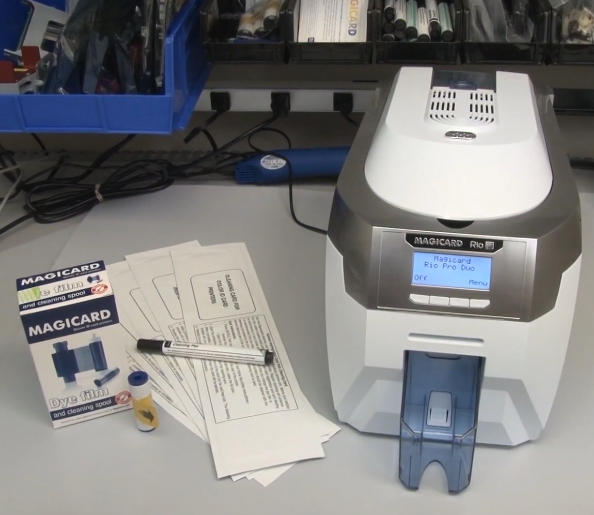
Schritt 1: Entfernen Sie das Farbband und die Kleberolle
Beginnen Sie damit, den Drucker für die Reinigung vorzubereiten:
- Entfernen Sie den Kartenbehälter aus dem Drucker.
- Öffnen Sie die Druckerabdeckung.
- Entfernen Sie das vorhandene Farbfolienband.
- Entfernen Sie die blaue Kleberolle unter dem Farbband.
- Entfernen Sie vorsichtig den Metallschaft von der blauen Walze.
- Bewahren Sie den Metallschaft an einem sicheren Ort auf, um ihn später wieder einzubauen.
An dieser Stelle, Der Drucker ist für den Reinigungsvorgang bereit.
Schritt 2: Starten Sie den automatischen Walzenreinigungsprozess
Verwenden des Rio Pro-Bedienfelds:
- Navigieren Sie zum Druckermenü.
- Auswählen “Saubere Walzen.”
- Befolgen Sie die Anweisungen auf dem Bildschirm, bis der Drucker anzeigt, dass er bereit ist.
Nächste:
- Öffnen Sie die Reinigungskartenverpackung.
- Entfernen Sie die Reinigungskarte.
- Auswählen “Ja” auf dem Druckerdisplay angezeigt.
- Stecken Sie das schmale Ende der Reinigungskarte in den vorderen Kartensteckplatz.
Der Drucker zieht die Reinigungskarte automatisch durch den Transportpfad.
So funktioniert die Reinigungskarte
Die vorgetränkte Reinigungskarte enthält hochreinen Isopropylalkohol (IPA) das löst sich auf und entfernt:
- Staubpartikel
- Farbbandreste
- Kartenreste
- Öle und Verunreinigungen
Für eine optimale Reinigung, Drehen Sie die Reinigungskarte um und wiederholen Sie den Vorgang 2 Zu 4 mal.
Dieses einfache Verfahren verbessert die Sauberkeit der Walzen und die Leistung des Kartentransports erheblich.
Schritt 3: Reinigen Sie verschmutzte Walzen manuell
Wenn Ihre Druckerwalzen stark verschmutzt sind, Die automatische Reinigung reicht möglicherweise nicht aus.
Reinigen Sie die Haupttransportwalze
- Verlassen Sie den automatischen Reinigungsmodus.
- Auswählen “Karte verschieben” aus dem Hauptmenü.
- Falten Sie die Reinigungskarte in der Mitte.
- Drücken Sie die Reinigungskarte fest gegen die mittlere Transportrolle.
- Halten Sie einen davon “Karte verschieben” Tasten.
- Bewegen Sie die Reinigungskarte etwa 15–20 Sekunden lang hin und her.
Dieser manuelle Reinigungsprozess entfernt hartnäckige Schmutzansammlungen, die bei der automatischen Reinigung möglicherweise übersehen werden.
Reinigen Sie die hintere Einzugswalze
Nächste, Reinigen Sie die hintere Einzugswalze:
- Drehen Sie den Drucker um.
- Halten Sie die Aufwärtstaste gedrückt “Karte verschieben” Taste.
- Legen Sie die Reinigungskarte gegen die hintere Einzugswalze.
- Setzen Sie die Reinigung 15–20 Sekunden lang fort.
Nach diesem Vorgang werden Sie häufig sichtbaren Schmutz und Ablagerungen bemerken, die auf die Reinigungskarte übertragen werden.
Schritt 4: Reinigen Sie den Magicard Rio Pro-Druckkopf
Der Druckkopf ist die wichtigste Komponente Ihres Druckers und erfordert sorgfältige Wartung.
Verwendung eines Druckkopfreinigungsstifts
Zum Reinigen des Druckkopfes:
- Suchen Sie die Druckkopfbaugruppe.
- Verwenden Sie einen mit Wasser getränkten Druckkopf-Reinigungsstift 99.9% IPA.
- Wischen Sie vorsichtig über die teflonbeschichtete Druckkopfoberfläche.
- Eventuellen Staub entfernen, Klebstoffreste, oder Kontamination.
Wichtige Tipps
- Reinigen Sie immer in einer glatten Richtung.
- Vermeiden Sie übermäßigen Druck.
- Verwenden Sie niemals abrasive Materialien.
- Lassen Sie den Druckkopf vor dem Drucken vollständig trocknen.
Regelmäßige Druckkopfreinigung hilft, Druckfehler zu vermeiden und die Lebensdauer des Druckkopfs deutlich zu verlängern.
Schritt 5: Installieren Sie die neue Kleberolle
Nachdem die Reinigung abgeschlossen ist:
- Entfernen Sie die neue blaue Kleberolle aus der Farbbandverpackung.
- Setzen Sie die zuvor entfernte Metallwelle in die neue Walze ein.
- Entfernen Sie sämtliche Schutzhüllen.
- Lassen Sie die Walze direkt über der orangefarbenen Walze an der Rückseite des Druckers einrasten.
Die Klebewalze sammelt vor dem Drucken kontinuierlich Staub und Schmutz von den Karten, hilft, den Druckkopf zu schützen.
Schritt 6: Installieren Sie das neue Farbband
Installieren Sie nun das Ersatzband:
- Nehmen Sie das neue Farbband aus der Verpackung.
- Entfernen Sie jegliche Schutzhülle.
- Installieren Sie das Farbband entsprechend dem Farbbandpfad des Druckers.
- Stellen Sie sicher, dass das Farbband richtig sitzt.
Einmal installiert:
- Schließen Sie die Druckerabdeckung vorsichtig.
- Installieren Sie den Kartenbehälter wieder.
- Bestätigen Sie, dass der Drucker betriebsbereit ist.
Best Practices für die Wartung des Magicard Rio Pro
Zur Maximierung der Druckerleistung:
- Reinigen Sie den Drucker, wenn Sie das Farbband austauschen.
- Verwenden Sie hochwertige Reinigungskarten und Druckkopf-Reinigungsstifte.
- Bewahren Sie Karten in einer sauberen Umgebung auf.
- Ersetzen Sie klebrige Walzen regelmäßig.
- Vermeiden Sie es, die Druckkopfoberfläche zu berühren.
- Führen Sie Routineinspektionen auf Staubansammlungen durch.
Das Befolgen dieser Wartungsverfahren kann Druckprobleme erheblich reduzieren und die Kartenqualität verbessern.
Warum sollten Sie sich für Reinigungsmittel für Kartendrucker von MediTech entscheiden??
MediTech bietet professionelle Reinigungslösungen für Ausweisdrucker, inklusive Magicard, Evolis, Zebra, Datenkarten, Fargo, und andere führende Marken.
Vorteile der MediTech-Produkte
- 99.9% IPA-Reinigungslösung
- Hervorragende Schmutzentfernungsleistung
- Sicher für empfindliche Druckerkomponenten
- Kompatibel mit den meisten Kartendruckermarken
- OEM- und ODM-Unterstützung verfügbar
- Hergestellt unter ISO-zertifizierten Qualitätssystemen
Empfohlene Produkte
- MediTech Druckkopf-Reinigungsstift
- Komplette Reinigungssets für Kartendrucker von MediTech
- MediTech Magicard Klebe-Reinigungsrolle
Die regelmäßige Verwendung dieser Produkte trägt dazu bei, die optimale Druckerleistung aufrechtzuerhalten und gleichzeitig die Lebensdauer der Geräte zu verlängern.