 مسحات رغوة غرف الأبحاث, مسحات بوليستر, الشركة المصنعة لمجموعة أدوات تنظيف الطابعة | ميديتك
يعد الحفاظ على نظافة طابعة بطاقة الهوية Magicard Rio Pro أمرًا ضروريًا للحفاظ على جودة الطباعة العالية, تمديد عمر الطابعة, وتقليل فترات التوقف المكلفة. تراب, بقايا لاصقة, حطام البطاقة, ويمكن أن تتراكم جزيئات الشريط داخل الطابعة بمرور الوقت, التأثير على تغذية البطاقة, جودة الصورة, وأداء رأس الطباعة.
توصي Magicard بتنظيف طابعة Rio Pro كلما قمت باستبدال شريط الفيلم الصبغي. في هذا الدليل, سنرشدك خلال عملية التنظيف الكاملة ونوصيك بمستلزمات التنظيف الاحترافية من MediTech للمساعدة في الحفاظ على تشغيل الطابعة بأعلى أداء.
لماذا يعتبر التنظيف المنتظم لجهاز Magicard Rio Pro أمرًا مهمًا
الصيانة الروتينية تساعد:
- الحفاظ على حاد, طباعة بطاقات عالية الجودة
- منع عيوب الطباعة والشرائط
- تقليل انحشار البطاقة ومشاكل التغذية
- إطالة عمر رأس الطباعة
- تحسين موثوقية الطابعة بشكل عام
- تقليل الإصلاحات المكلفة ووقت التوقف عن العمل
للحصول على أفضل النتائج, قم بتنظيف الطابعة في كل مرة تقوم فيها بتثبيت شريط جديد.
الأدوات المطلوبة للتنظيف
قبل البدء, تحضير العناصر التالية:
- بطاقة تنظيف Magicard Rio Pro الجديدة
- قلم تنظيف رأس الطباعة
- أسطوانة تنظيف لاصقة زرقاء جديدة (متضمنة مع كل مجموعة شريط)
- شريط فيلم صبغ جديد
- تم تشغيل الطابعة Magicard Rio Pro
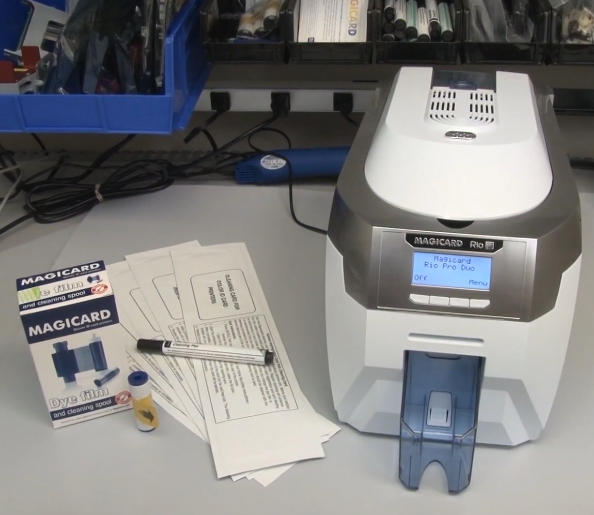
خطوة 1: قم بإزالة الشريط والأسطوانة اللاصقة
ابدأ بإعداد الطابعة للتنظيف:
- قم بإزالة قادوس البطاقة من الطابعة.
- افتح غطاء الطابعة.
- قم بإزالة شريط الفيلم الصبغي الموجود.
- قم بإزالة الأسطوانة اللاصقة الزرقاء الموجودة أسفل الشريط.
- قم بإزالة العمود المعدني بعناية من الأسطوانة الزرقاء.
- ضع العمود المعدني في مكان آمن لإعادة تثبيته لاحقًا.
عند هذه النقطة, الطابعة جاهزة لعملية التنظيف.
خطوة 2: ابدأ عملية التنظيف التلقائي للأسطوانة
باستخدام لوحة التحكم ريو برو:
- انتقل إلى قائمة الطابعة.
- يختار “بكرات نظيفة.”
- اتبع التعليمات التي تظهر على الشاشة حتى تشير الطابعة إلى أنها جاهزة.
التالي:
- افتح حزمة بطاقة التنظيف.
- قم بإزالة بطاقة التنظيف.
- يختار “نعم” على شاشة الطابعة.
- أدخل الطرف الضيق من بطاقة التنظيف في فتحة البطاقة الأمامية.
ستقوم الطابعة تلقائيًا بسحب بطاقة التنظيف عبر مسار النقل.
كيف تعمل بطاقة التنظيف
تحتوي بطاقة التنظيف المشبعة مسبقًا على كحول الأيزوبروبيل عالي النقاء (IPA) الذي يذوب ويزيل:
- جزيئات الغبار
- بقايا الشريط
- حطام البطاقة
- الزيوت والملوثات
للتنظيف الأمثل, اقلب بطاقة التنظيف وكرر العملية 2 ل 4 مرات.
يعمل هذا الإجراء البسيط على تحسين نظافة الأسطوانة وأداء نقل البطاقة بشكل كبير.
خطوة 3: تنظيف الأسطوانات المتسخة يدويًا
إذا كانت بكرات الطابعة الخاصة بك ملوثة بشدة, قد لا يكون التنظيف التلقائي كافيًا.
قم بتنظيف أسطوانة النقل الرئيسية
- الخروج من وضع التنظيف التلقائي.
- يختار “نقل البطاقة” من القائمة الرئيسية.
- قم بطي بطاقة التنظيف إلى النصف.
- اضغط على بطاقة التنظيف بقوة على أسطوانة النقل المركزية.
- عقد واحدة من “نقل البطاقة” أزرار.
- حرك بطاقة التنظيف للخلف وللأمام لمدة تتراوح بين 15 و20 ثانية تقريبًا.
تعمل عملية التنظيف اليدوية هذه على إزالة تراكم الأوساخ العنيدة التي قد يفوتها التنظيف التلقائي.
قم بتنظيف أسطوانة السحب الخلفية
التالي, قم بتنظيف أسطوانة التغذية الخلفية:
- اقلب الطابعة.
- اضغط مع الاستمرار على التصاعدي “نقل البطاقة” زر.
- ضع بطاقة التنظيف على أسطوانة السحب الخلفية.
- استمر في التنظيف لمدة 15-20 ثانية.
ستلاحظ غالبًا نقل الأوساخ والحطام المرئي إلى بطاقة التنظيف بعد هذه العملية.
خطوة 4: قم بتنظيف رأس الطباعة Magicard Rio Pro
رأس الطباعة هو العنصر الأكثر أهمية في الطابعة الخاصة بك ويتطلب صيانة دقيقة.
استخدام قلم تنظيف رأس الطباعة
لتنظيف رأس الطباعة:
- حدد موقع مجموعة رأس الطباعة.
- استخدم قلم تنظيف رأس الطباعة المشبع به 99.9% IPA.
- امسح برفق عبر سطح رأس الطباعة المطلي بالتفلون.
- قم بإزالة أي غبار, بقايا لاصقة, أو التلوث.
نصائح هامة
- قم بالتنظيف دائمًا في اتجاه واحد سلس.
- تجنب الضغط الزائد.
- لا تستخدم أبدًا المواد الكاشطة.
- اترك رأس الطباعة حتى يجف تمامًا قبل الطباعة.
يساعد التنظيف المنتظم لرأس الطباعة على منع عيوب الطباعة ويطيل عمر رأس الطباعة بشكل كبير.
خطوة 5: قم بتثبيت الأسطوانة اللاصقة الجديدة
بعد اكتمال التنظيف:
- قم بإزالة الأسطوانة اللاصقة الزرقاء الجديدة من عبوة الشريط.
- أدخل العمود المعدني الذي تمت إزالته مسبقًا في الأسطوانة الجديدة.
- قم بإزالة جميع الأغلفة الواقية.
- قم بتثبيت الأسطوانة في موضعها مباشرة فوق الأسطوانة البرتقالية باتجاه الجزء الخلفي من الطابعة.
تقوم الأسطوانة اللاصقة بجمع الغبار والحطام من البطاقات بشكل مستمر قبل الطباعة, المساعدة في حماية رأس الطباعة.
خطوة 6: قم بتثبيت شريط فيلم الصبغة الجديد
الآن قم بتثبيت الشريط البديل:
- قم بإزالة شريط الصبغة الجديد من عبوته.
- قم بإزالة أي غلاف وقائي.
- قم بتثبيت الشريط وفقًا لمسار شريط الطابعة.
- تأكد من تثبيت الشريط بشكل صحيح.
بمجرد التثبيت:
- أغلق غطاء الطابعة برفق.
- أعد تركيب قادوس البطاقة.
- تأكد من أن الطابعة جاهزة للتشغيل.
أفضل الممارسات لصيانة Magicard Rio Pro
لتعظيم أداء الطابعة:
- قم بتنظيف الطابعة عند استبدال الشريط.
- استخدم بطاقات تنظيف عالية الجودة وأقلام تنظيف رؤوس الطباعة.
- قم بتخزين البطاقات في بيئة نظيفة.
- استبدل البكرات اللاصقة بانتظام.
- تجنب لمس سطح رأس الطباعة.
- إجراء عمليات التفتيش الروتينية لتراكم الغبار.
يمكن أن يؤدي اتباع إجراءات الصيانة هذه إلى تقليل مشكلات الطباعة بشكل كبير وتحسين جودة البطاقة.
لماذا تختار مستلزمات تنظيف طابعة بطاقات MediTech?
توفر MediTech حلول تنظيف احترافية لطابعات بطاقات الهوية, بما في ذلك ماجيكارد, إيفوليس, الحمار الوحشي, بطاقات البيانات, فارجو, وغيرها من العلامات التجارية الرائدة.
مزايا منتج MediTech
- 99.9% محلول تنظيف IPA
- أداء ممتاز في إزالة الحطام
- آمن لمكونات الطابعة الحساسة
- متوافق مع معظم العلامات التجارية لطابعات البطاقات
- يتوفر دعم OEM وتصنيع التصميم الشخصي
- تم تصنيعها بموجب أنظمة الجودة المعتمدة من ISO
المنتجات الموصى بها
- قلم تنظيف رأس الطباعة من MediTech
- مجموعة تنظيف طابعة البطاقات الكاملة من MediTech
- أسطوانة تنظيف لاصقة من MediTech Magicard
يساعد الاستخدام المنتظم لهذه المنتجات في الحفاظ على الأداء الأمثل للطابعة مع إطالة عمر المعدات.